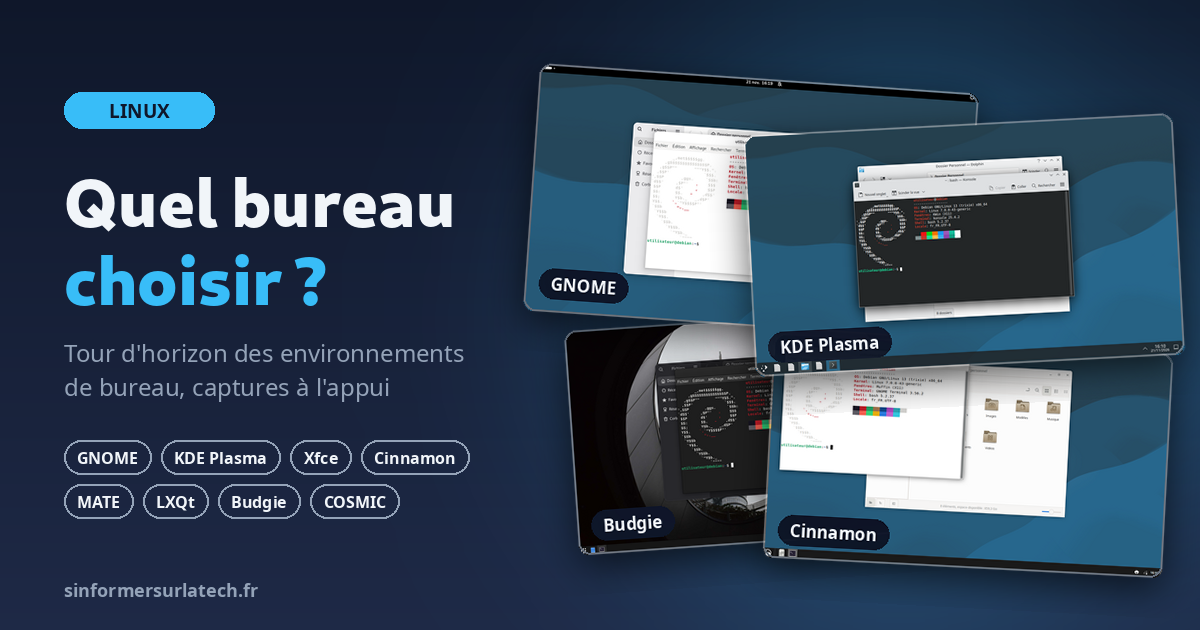

Sous Windows ou macOS, l’interface est fournie avec le système et on la garde telle quelle. Sous Linux, c’est différent : le noyau et les logiciels de base d’un côté, l’environnement de bureau de l’autre. Le bureau, c’est tout ce que l’on voit et touche : la barre des tâches, le menu des applications, la gestion des fenêtres, les paramètres, le gestionnaire de fichiers… Et il en existe une dizaine de sérieux.
Cet article fait le tour des principaux, captures à l’appui, et indique quelles distributions les proposent. De quoi choisir sa distribution… ou son bureau, puisque l’un n’empêche pas l’autre.
Distribution ou bureau : ne pas confondre
Une distribution (Debian, Ubuntu, Fedora, Linux Mint, openSUSE, Arch…) est un assemblage complet : noyau, gestionnaire de paquets, rythme de mises à jour, outils d’installation. Un environnement de bureau (GNOME, KDE Plasma, Xfce…) n’est qu’une couche de cet assemblage.
Conséquence pratique : la plupart des bureaux tournent sur la plupart des distributions. Ubuntu existe ainsi en plusieurs « saveurs » (Kubuntu, Xubuntu, Lubuntu…) qui partagent la même base et ne diffèrent que par le bureau. Et sur une distribution déjà installée, on peut ajouter un autre bureau puis le choisir à l’écran de connexion.
Le tableau récapitulatif
| Bureau | En un mot | Besoins en ressources | Distributions qui le proposent par défaut ou en édition officielle |
|---|---|---|---|
| GNOME | Épuré, moderne, pensé pour le clavier et les écrans tactiles | Élevés | Fedora Workstation, Ubuntu (version modifiée), Debian, openSUSE, Zorin OS (version modifiée) |
| KDE Plasma | Complet et personnalisable à l’extrême | Moyens | Kubuntu, Fedora KDE Plasma Desktop, KDE neon, openSUSE, Manjaro KDE, SteamOS (mode bureau) |
| Xfce | Classique, léger, stable | Faibles | Xubuntu, Linux Mint Xfce, MX Linux, Manjaro Xfce, Fedora Xfce |
| Cinnamon | Familier pour qui vient de Windows | Moyens | Linux Mint (édition phare), Fedora Cinnamon, Ubuntu Cinnamon |
| MATE | Le GNOME 2 d’autrefois, maintenu | Faibles | Ubuntu MATE, Linux Mint MATE, Fedora MATE |
| LXQt | Le plus sobre en mémoire | Très faibles | Lubuntu, Fedora LXQt |
| Budgie | Élégant, entre GNOME et un bureau classique | Moyens | Ubuntu Budgie, Solus, Fedora Budgie |
| COSMIC | Le petit nouveau, écrit en Rust, avec pavage des fenêtres | Moyens | Pop!_OS, Fedora COSMIC |
À propos des captures
Toutes les captures ont été réalisées par nos soins sous Debian 13 « Trixie », en français, avec les réglages par défaut de chaque bureau et deux applications ouvertes (le gestionnaire de fichiers et le terminal). Versions capturées : GNOME 48, KDE Plasma 6.3, Xfce 4.20, Cinnamon 6.4, MATE 1.26, LXQt 2.1 et Budgie 10.9 ; les distributions à publication rapide (Fedora, Arch, openSUSE Tumbleweed) proposent des versions plus récentes. Une distribution peut changer le thème, le fond d’écran ou la disposition : Ubuntu, par exemple, ne présente pas GNOME exactement comme ici.
GNOME : l’épure

GNOME est le bureau par défaut de Fedora, Debian et Ubuntu, ce qui en fait sans doute le plus répandu. Son parti pris : peu d’éléments à l’écran, une seule barre en haut, et une vue d’ensemble des activités (touche Super) qui regroupe fenêtres ouvertes, recherche et bureaux virtuels.

- Pour qui ? Ceux qui aiment un environnement cohérent, sans réglage, et qui travaillent beaucoup au clavier. Très bon sur écran tactile.
- Ce qui peut dérouter : pas de barre des tâches ni de menu « Démarrer » à l’ancienne, pas de réduction de fenêtre par défaut. Les extensions (Dash to Dock, AppIndicator…) comblent ces manques, et c’est d’ailleurs ce que fait Ubuntu.
- À savoir : depuis la version 50, GNOME ne fonctionne plus que sous Wayland ; la session X11 a disparu.
KDE Plasma : tout se règle

Plasma, de la communauté KDE, prend le contre-pied de GNOME : une barre des tâches en bas, un menu d’applications et, surtout, la possibilité de tout modifier, de la position des panneaux au comportement de chaque fenêtre. Il est accompagné d’une vaste suite d’applications (Dolphin, Konsole, Okular, Kdenlive, Krita…).
- Pour qui ? Ceux qui veulent un bureau familier tout de suite, puis le façonner à leur goût. C’est aussi le bureau du Steam Deck en mode bureau.
- Ce qui peut dérouter : l’abondance d’options dans les paramètres.
- À savoir : malgré sa richesse, Plasma n’est pas plus gourmand que GNOME à l’usage ; il l’est souvent moins.
Xfce : léger et sans surprise

Xfce existe depuis 1996 et a gardé la même ligne : un bureau classique, léger et stable, qui change peu d’une version à l’autre. Il donne une seconde vie aux ordinateurs modestes sans paraître daté, surtout avec un thème bien choisi (MX Linux et Linux Mint Xfce le montrent bien).
- Pour qui ? Les machines anciennes ou peu puissantes, et tous ceux qui veulent un bureau qui ne bouge pas.
- Ce qui peut dérouter : l’apparence très sobre par défaut.
- À savoir : Xfce fonctionne encore sous X11 ; le passage à Wayland est en cours.
Cinnamon : le bureau de Linux Mint

Cinnamon est développé par l’équipe de Linux Mint pour offrir une disposition proche de Windows : barre des tâches en bas, menu en bas à gauche, zone de notification à droite. C’est l’une des portes d’entrée préférées des débutants.
- Pour qui ? Ceux qui quittent Windows et veulent retrouver leurs repères.
- Ce qui peut dérouter : pas grand-chose, c’est son objectif.
- À savoir : la session Wayland de Cinnamon n’est plus considérée comme expérimentale pour Linux Mint 23, attendue fin 2026, même si X11 reste la session par défaut.
MATE : la continuité de GNOME 2

Quand GNOME 3 a bouleversé son interface en 2011, une partie des utilisateurs a voulu garder l’ancienne : MATE est la poursuite de GNOME 2. Deux barres (menus en haut, fenêtres en bas), des applications simples (Caja, Pluma, Atril).
- Pour qui ? Les nostalgiques, les machines modestes, les postes où l’on veut une interface qui ne change pas.
- À savoir : son développement est lent ; il reste attaché à X11.
LXQt : le plus sobre

LXQt est le bureau le plus économe de cette liste. Il s’appuie sur la bibliothèque Qt (comme Plasma, dont il peut reprendre certains composants) et convient aux très vieux ordinateurs ou aux machines virtuelles.
- Pour qui ? Les ordinateurs à 2 Go de mémoire ou moins, les usages où chaque mégaoctet compte.
- Ce qui peut dérouter : une interface fonctionnelle mais austère.
- À savoir : c’est le bureau de Lubuntu. Une session Wayland est disponible depuis la version 2.1.
Budgie : élégant et simple

Né au sein de la distribution Solus, Budgie propose une barre unique, un menu d’applications et un panneau latéral (« Raven ») pour les notifications et réglages rapides. Il repose sur des technologies GNOME tout en gardant une disposition classique.
- Pour qui ? Ceux qui trouvent GNOME trop dépouillé et Plasma trop chargé.
- À savoir : la version 10.10, sortie en janvier 2026, marque son passage à Wayland (Fedora 44, Ubuntu Budgie 26.04). La capture ci-dessus montre la 10.9 de Debian 13, encore sous X11 ; l’apparence reste très proche.
COSMIC : le petit nouveau
COSMIC est développé par System76, fabricant américain d’ordinateurs sous Linux, pour sa distribution Pop!_OS. Il est écrit en Rust, fonctionne uniquement sous Wayland, et intègre le pavage automatique des fenêtres (tiling) à activer d’un clic. Sorti en version 1.0 fin 2025, il évolue très vite (Epoch 1.11 en octobre 2026).
- Pour qui ? Les curieux, les développeurs, ceux qui aiment ranger leurs fenêtres côte à côte sans effort.
- À savoir : absent de Debian 13, il n’a pas pu être capturé dans les mêmes conditions que les autres. On le trouve sur Pop!_OS, en édition Fedora, et dans les dépôts d’Arch Linux.
Et les autres ?
- Pantheon, le bureau d’elementary OS, inspiré de macOS.
- Deepin (DDE), le bureau très soigné de la distribution chinoise deepin.
- Enlightenment et son dérivé Moksha (Bodhi Linux), ultra-légers et originaux.
- Les gestionnaires de fenêtres en pavage (tiling window managers) : i3, Sway, Hyprland, niri… Ce ne sont pas des bureaux complets mais des gestionnaires de fenêtres pilotés au clavier, prisés des développeurs et des amateurs de personnalisation.
X11 ou Wayland ?
Derrière chaque bureau tourne un serveur d’affichage. L’ancien, X11, laisse progressivement la place à Wayland, plus sûr et mieux adapté aux écrans modernes (haute définition, fréquences élevées, mise à l’échelle fractionnaire).
| Bureau | Situation fin 2026 |
|---|---|
| GNOME | Wayland uniquement (X11 retiré en version 50) |
| KDE Plasma | Wayland par défaut, X11 maintenu à part |
| COSMIC | Wayland uniquement |
| Cinnamon | X11 par défaut, Wayland désormais stable |
| Budgie | Wayland avec la série 10.10 |
| LXQt | X11 et Wayland |
| Xfce | X11, Wayland en cours |
| MATE | X11 |
Pour l’utilisateur, la différence est souvent invisible : les anciennes applications X11 continuent de fonctionner sous Wayland grâce à XWayland. Les cas à vérifier : certains outils de capture d’écran, de prise de contrôle à distance ou d’automatisation.
Comment choisir ?
- Vous venez de Windows : Cinnamon (Linux Mint) ou KDE Plasma (Kubuntu, Fedora KDE).
- Vous venez de macOS : GNOME (Fedora, Ubuntu), ou Pantheon (elementary OS).
- Votre ordinateur a plus de dix ans : Xfce (Xubuntu, MX Linux, Linux Mint Xfce), voire LXQt (Lubuntu).
- Vous aimez tout régler : KDE Plasma.
- Vous voulez ranger vos fenêtres automatiquement : COSMIC (Pop!_OS), ou un gestionnaire en pavage si le clavier ne vous fait pas peur.
Le plus simple reste d’essayer : presque toutes les distributions se lancent depuis une clé USB « live » sans rien installer. Quelques minutes suffisent pour savoir si un bureau vous convient.
Ajouter un bureau sur une distribution existante
Pas besoin de tout réinstaller pour changer de bureau. Sur Debian, Ubuntu ou Linux Mint, par exemple :
# KDE Plasma (version allégée)
sudo apt install kde-plasma-desktop

# Xfce
sudo apt install xfce4 xfce4-goodies

# Cinnamon
sudo apt install cinnamon
Sur Fedora, les groupes de paquets s’installent avec sudo dnf group install suivi du nom du groupe (kde-desktop, xfce-desktop, cinnamon-desktop…).
Il suffit ensuite de se déconnecter et de choisir le nouveau bureau à l’écran de connexion (souvent via une petite roue dentée). Attention : installer plusieurs bureaux côte à côte multiplie les applications en double dans les menus et peut mélanger certains réglages. Pour un usage durable, mieux vaut choisir la saveur de la distribution qui fournit directement le bureau voulu.
En résumé
Il n’y a pas de « meilleur » bureau Linux, seulement celui qui correspond à votre machine et à votre façon de travailler. GNOME et KDE Plasma dominent, Cinnamon reste la valeur sûre des débutants, Xfce, MATE et LXQt font revivre les vieux ordinateurs, et COSMIC apporte un vent de nouveauté. Le meilleur conseil : une clé USB, une heure, et quelques distributions à essayer.
Commentaires
Aucun commentaire pour l'instant. Soyez le premier !
Laisser un commentaire