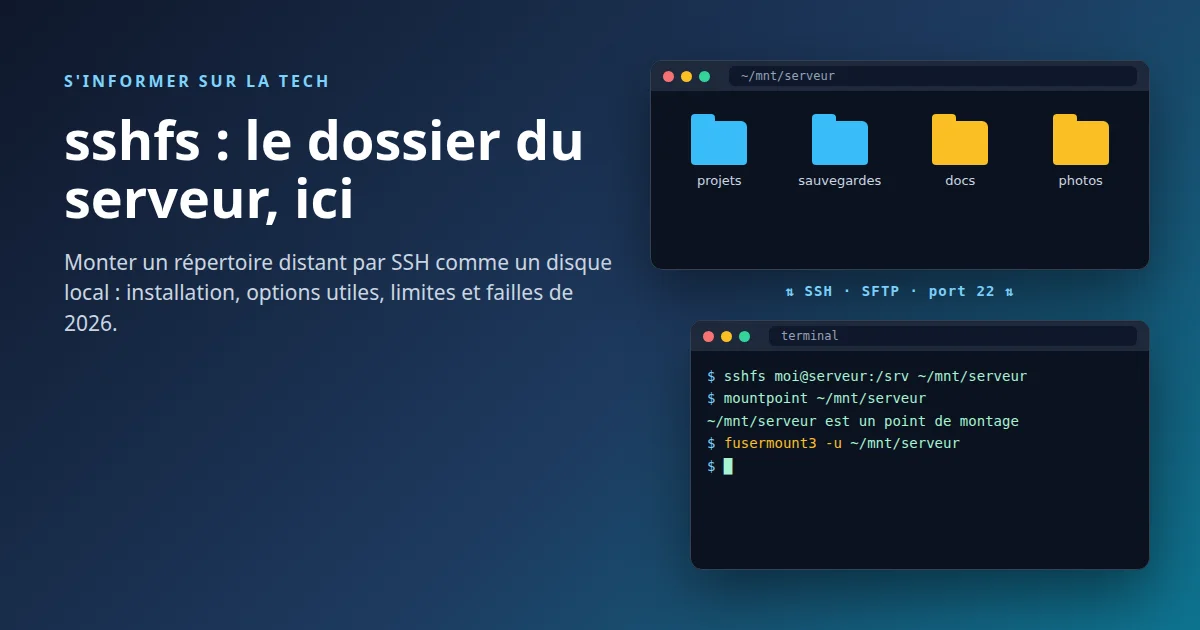

On a un serveur, un Raspberry Pi ou un NAS, et on veut modifier ses fichiers avec les outils de son PC : son éditeur, son gestionnaire de fichiers, un glisser-déposer. On peut copier les fichiers dans un sens puis dans l’autre avec scp, mais on finit toujours par modifier la mauvaise copie.
sshfs règle le problème : il fait apparaître un dossier du serveur dans un dossier du PC. Tout passe par SSH, la connexion que l’on utilise déjà pour administrer la machine. Il n’y a rien à installer ni à ouvrir côté serveur.
Cet article explique comment sshfs fonctionne, comment l’installer et le régler pour éviter les blocages, et dans quels cas il vaut mieux s’en passer. Il fait aussi le point sur deux failles corrigées en 2026, que toutes les distributions n’ont pas encore reprises. Les mesures et vérifications ont été faites le 23 novembre 2026.
Comment ça marche

sshfs assemble deux briques qui existent déjà.
- SFTP est le protocole de transfert de fichiers intégré à SSH. Presque tous les serveurs SSH l’activent par défaut (c’est lui qu’utilisent FileZilla ou WinSCP). Il sait lister un dossier, lire ou écrire un morceau de fichier, renommer, changer les droits.
- FUSE (Filesystem in Userspace) est un mécanisme du noyau Linux. Il permet à un programme ordinaire, lancé sans les droits root, de fournir un système de fichiers.
Quand un programme lit ~/mnt/serveur/notes.txt, le noyau voit que ce dossier appartient à un système de fichiers FUSE. Il transmet la demande au programme sshfs, qui la traduit en requête SFTP et l’envoie au serveur dans le tunnel SSH chiffré. La réponse fait le chemin inverse. Le programme qui a ouvert le fichier ne sait pas qu’il est distant.
Côté serveur, les fichiers sont lus et écrits avec les droits du compte SSH utilisé. On ne peut donc rien faire par sshfs qu’on ne pourrait déjà faire en ligne de commande avec ce compte.
Installer sshfs
Sur le PC seulement : le serveur n’a besoin que d’un serveur SSH avec SFTP activé.
| Système | Installation |
|---|---|
| Debian, Ubuntu, Mint | sudo apt install sshfs |
| Fedora | sudo dnf install fuse-sshfs |
| Arch Linux | sudo pacman -S sshfs |
| macOS | installer macFUSE, puis le paquet sshfs proposé sur son wiki (Homebrew ne le fournit plus) |
| Windows | WinFsp puis SSHFS-Win ; le dossier apparaît comme un lecteur réseau |
Commencez par une connexion SSH par clé
sshfs utilise la configuration SSH du PC. Si ssh moi@serveur fonctionne déjà avec une clé, sans mot de passe, sshfs fonctionnera aussi, et pourra se reconnecter seul. Avec un mot de passe, la reconnexion automatique est impossible.
Monter, utiliser, démonter
On crée un dossier vide qui servira de point de montage, puis on monte :
mkdir -p ~/mnt/serveur
sshfs moi@serveur:/home/moi/projets ~/mnt/serveurmoi@serveur: le compte et la machine, comme pourssh. Un alias défini dans~/.ssh/configfonctionne aussi.:/home/moi/projets: le dossier distant. Sans chemin (moi@serveur:), c’est le dossier personnel du compte.~/mnt/serveur: le dossier local où le contenu apparaîtra.
Le dossier s’utilise ensuite comme n’importe quel autre : ls, cp, un éditeur, le gestionnaire de fichiers. Pour vérifier qu’il est bien monté :
mountpoint ~/mnt/serveurPour démonter :
fusermount3 -u ~/mnt/serveur # fusermount -u sur les anciennes distributionsSur macOS, on utilise umount ~/mnt/serveur.
Les options qui évitent les ennuis
La commande de base marche, mais elle a un défaut gênant : si le réseau coupe, le montage se fige. Un ls dans le dossier ne rend plus la main, l’explorateur de fichiers se bloque, et parfois l’éditeur avec lui. Les options suivantes corrigent cela.
sshfs moi@serveur:/home/moi/projets ~/mnt/serveur \
  -o reconnect,ServerAliveInterval=15,ServerAliveCountMax=3 \
  -o ConnectTimeout=8,BatchMode=yes \
-o idmap=user| Option | Ce qu’elle fait |
|---|---|
reconnect |
Rétablit la connexion SSH automatiquement après une coupure. |
ServerAliveInterval=15 et ServerAliveCountMax=3 |
Options SSH : un signe de vie toutes les 15 secondes ; au bout de 3 sans réponse (45 s), la connexion est déclarée morte, au lieu de rester bloquée indéfiniment. Indispensable avec reconnect. |
ConnectTimeout=8 |
Abandonne au bout de 8 secondes si le serveur ne répond pas au montage. |
BatchMode=yes |
Interdit toute question interactive (mot de passe, empreinte inconnue). Le montage échoue proprement au lieu d’attendre une saisie que personne ne fera. |
idmap=user |
Les fichiers du compte distant apparaissent comme appartenant à votre utilisateur local, même si les numéros d’utilisateur (UID) diffèrent entre les deux machines. |
Ce réglage est celui que nous utilisons au quotidien pour travailler sur plusieurs machines de développement depuis un même PC : quatre montages ouverts en permanence, qui se rétablissent seuls après une coupure.
Quelques autres options selon les cas :
-Cactive la compression. Elle aide sur une connexion lente (4G, ADSL) avec des fichiers texte, et ralentit plutôt sur un réseau local rapide.-o follow_symlinksprésente les liens symboliques du serveur comme des fichiers ordinaires.-o allow_otherlaisse les autres comptes du PC accéder au montage. Il faut d’abord décommenteruser_allow_otherdans/etc/fuse.conf. Ajoutez alorsdefault_permissionspour que les droits des fichiers soient vérifiés.
Le montage est figé malgré tout ?
Forcez le démontage « paresseux » : fusermount3 -uz ~/mnt/serveur. Si le processus sshfs est lui-même bloqué, pkill -f "sshfs.*mnt/serveur" puis de nouveau fusermount3 -uz.
Monter automatiquement
Au moment de s’en servir, par le fichier fstab
Le plus robuste est de laisser systemd monter le dossier à la première utilisation, et seulement quand le réseau est là. Une ligne dans /etc/fstab suffit :
moi@serveur:/home/moi/projets /home/moi/mnt/serveur fuse.sshfs noauto,x-systemd.automount,_netdev,reconnect,ServerAliveInterval=15,ServerAliveCountMax=3,IdentityFile=/home/moi/.ssh/id_ed25519,uid=1000,gid=1000,allow_other,default_permissions 0 0noauto,x-systemd.automount: rien n’est monté au démarrage ; le montage se fait au premier accès au dossier. Le démarrage n’est donc jamais bloqué par un serveur absent._netdev: indique qu’il faut le réseau.IdentityFile=…: ce montage est fait par root, qui doit savoir quelle clé utiliser. Root doit aussi connaître l’empreinte du serveur : connectez-vous une fois avecsudo ssh -i /home/moi/.ssh/id_ed25519 moi@serveurpour l’enregistrer.uid=1000,gid=1000: les fichiers apparaissent comme les vôtres (votre numéro est donné par la commandeid).
Après modification : sudo systemctl daemon-reload, puis un simple ls ~/mnt/serveur déclenche le montage.
Ou par un petit script à la connexion
Pour rester sans root, un script lancé à l’ouverture de session (ou à la main) fait l’affaire. Il ne monte que ce qui ne l’est pas déjà :
#!/bin/sh
# monter-serveur.sh : monte ~/mnt/serveur s'il ne l'est pas déjà
POINT="$HOME/mnt/serveur"
mkdir -p "$POINT"
mountpoint -q "$POINT" && exit 0
exec sshfs moi@serveur:/home/moi/projets "$POINT" \
  -o reconnect,ServerAliveInterval=15,ServerAliveCountMax=3 \
  -o ConnectTimeout=8,BatchMode=yes,idmap=user
La limite : les petits fichiers
sshfs est confortable, mais il a un coût caché. Chaque opération (lister un dossier, lire les informations d’un fichier, l’ouvrir) est une requête qui fait l’aller-retour jusqu’au serveur. Un gros fichier passe bien : peu de requêtes, beaucoup d’octets. Des milliers de petits fichiers, en revanche, cumulent des milliers d’allers-retours.
Nous l’avons mesuré sur un vrai projet web : 1,3 Go répartis en 50 357 fichiers, sur un serveur du réseau local. Même commande, lancée soit dans le dossier monté par sshfs, soit directement sur le serveur via ssh serveur 'commande' :
| Commande | Via sshfs | Sur le serveur via ssh |
|---|---|---|
find . -type f (lister tous les fichiers) |
16,9 s | 0,44 s |
| La même, juste après (cache chaud) | 1,35 s | – |
grep -rl function . (chercher dans le contenu) |
204 s | 32 s |
Résultats identiques dans les deux cas (50 357 fichiers listés, 28 423 trouvés par grep), mais sshfs est 38 fois plus lent pour lister et 6 fois plus lent pour chercher. Le cache de sshfs aide beaucoup au deuxième passage, mais il n’est gardé que quelques secondes, pour ne pas montrer des fichiers périmés.
La règle pratique qui en découle :
- Par sshfs : ouvrir, lire et modifier des fichiers précis, avec ses outils habituels.
- Par ssh, sur le serveur : tout ce qui parcourt l’arborescence entière. Recherche (
grep -r,find),git status,git log, compilation, tests, installation de dépendances (composer install,npm install).
Autres limites à connaître :
- Pas de verrous partagés. Si deux personnes modifient le même fichier, l’une par sshfs et l’autre sur le serveur, la dernière écriture gagne.
- Pas de notifications de changement. Les outils qui surveillent un dossier (rechargement automatique,
inotify) ne voient pas les modifications faites côté serveur. - Bases de données et fichiers SQLite : à ne pas ouvrir à travers sshfs. Leurs mécanismes de verrouillage ne sont pas garantis sur un système de fichiers réseau.
Sécurité : deux failles corrigées en 2026
Un projet abandonné, puis repris
En mai 2022, le mainteneur de sshfs a publié la version 3.7.3 avec un avertissement : le projet n’était plus maintenu ni développé. Il a pourtant continué à être livré par toutes les distributions. De nouveaux mainteneurs ont depuis repris le dépôt libfuse/sshfs et publié la 3.7.5 en novembre 2025 (prise en charge de macOS, correction d’une fuite mémoire), la 3.7.6 le 29 mai 2026 et la 3.7.7 le 11 novembre 2026.
La 3.7.6 corrige deux failles anciennes.
- CVE-2026-47187, « fuite par lien symbolique » (qualifiée de critique par le projet, score CVSS 9,3/10). Un serveur malveillant peut présenter des liens symboliques qui pointent vers
/home/vous/.ssh/ou../../. Le noyau du PC les résout sur le disque local. Si un outil du PC suit ce lien (cp,rsync, une sauvegarde, un éditeur), il peut envoyer un fichier local au serveur, ou écrire un contenu choisi par le serveur dans un fichier du PC (par exemple un script lancé à l’ouverture de session). L’optiontransform_symlinks, souvent conseillée, ne protégeait pas contre les chemins relatifs. - CVE-2026-48711, « injection d’arguments » (gravité haute selon le projet, score CVSS 7/10). Une adresse de montage piégée, de la forme
[-oProxyCommand=…]:/chemin, peut faire exécuter une commande sur le PC. Cela suppose qu’un script ou une interface passe à sshfs une adresse fournie par quelqu’un d’autre : c’est rare sur un poste personnel, plus plausible dans un outil qui monte des serveurs à la demande.
Depuis la 3.7.6, la nouvelle option contain_symlinks est activée par défaut : sshfs refuse les liens symboliques absolus ou contenant ... Pour retrouver l’ancien comportement avec un serveur de confiance, il faut demander explicitement -o no_contain_symlinks.
Où en sont les distributions
Le numéro de version ne suffit pas : beaucoup de distributions gardent la 3.7.3 et y ajoutent les correctifs. Voici l’état relevé le 23 novembre 2026 :
| Distribution | Paquet | État |
|---|---|---|
| Debian 12 (bookworm) | 3.7.3-1.2~deb12u1 |
corrigé |
| Debian 13 (trixie) | 3.7.3-1.2~deb13u1 |
corrigé |
| Debian 11 (bullseye) | – | correctif reporté (« minor issue ») |
| Ubuntu 22.04, 24.04 et suivantes | 3.7.3-1.1build3 sur 24.04 |
non corrigé (« needs-triage ») |
| Arch Linux | 3.7.7 en test | corrigé |
Pour connaître sa version : apt-cache policy sshfs (Debian, Ubuntu) ou sshfs --version.
Que faire en attendant
Le risque principal (CVE-2026-47187) vient d’un serveur malveillant ou compromis. Si vous ne montez que vos propres machines, l’exposition est faible. Sinon :
- Ne montez pas un serveur auquel vous ne faites pas confiance (serveur d’un tiers, machine compromise, hébergement mutualisé partagé). Pour récupérer quelques fichiers,
sftpouscpsuffisent. - Ne lancez pas de sauvegarde ou de synchronisation (
rsync, Déjà Dup, etc.) sur un montage sshfs d’un serveur qui n’est pas à vous. - Ne construisez jamais une commande sshfs à partir d’une adresse saisie par un tiers sans la valider (CVE-2026-48711).
- Sur Ubuntu, surveillez la page de la CVE et appliquez la mise à jour dès qu’elle sort.
Et les alternatives ?
| Besoin | Outil plus adapté |
|---|---|
| Partage permanent entre machines d’un même réseau, beaucoup de fichiers | NFS (Linux) ou SMB/Samba (Windows et mixte) : bien plus rapides, mais il faut les installer et les sécuriser côté serveur. |
| Copier ou synchroniser un dossier entier | rsync par SSH : une seule connexion, ne transfère que ce qui a changé. |
| Travailler sur du code distant avec un éditeur | Les extensions « distantes » d’éditeur (par exemple Remote - SSH dans VS Code) : l’indexation et la recherche tournent sur le serveur, ce qui évite le problème des petits fichiers. |
| Monter un stockage en ligne (S3, Google Drive, WebDAV…) et aussi du SFTP | rclone mount, avec un cache local configurable. |
| Transférer ponctuellement | scp, sftp, ou un client graphique (FileZilla, WinSCP). |
sshfs garde un avantage qu’aucune de ces solutions n’a : il ne demande rien au serveur. Partout où l’on a un accès SSH, on a un dossier monté en une commande.
En résumé
sshfs moi@serveur:/chemin ~/mnt/serveurpour monter,fusermount3 -u ~/mnt/serveurpour démonter.- Toujours ajouter
reconnect,ServerAliveInterval=15,ServerAliveCountMax=3, et une clé SSH plutôt qu’un mot de passe. - Éditer par sshfs, mais chercher, compiler et lancer
gitsur le serveur via ssh. - Vérifier que son paquet contient les correctifs de mai 2026, et ne monter que des serveurs de confiance tant que ce n’est pas le cas.
Sources
- sshfs sur GitHub, ses notes de version (3.7.3, 3.7.5, 3.7.6, 3.7.7) et sa page de manuel.
- Avis de sécurité du projet : GHSA-pjv6-2c3f-r357 (CVE-2026-47187) et GHSA-mm85-q63v-4476 (CVE-2026-48711) ; annonce sur oss-security (30 mai 2026).
- Suivi des distributions : Debian, CVE-2026-47187, Debian, CVE-2026-48711, Ubuntu, CVE-2026-47187, Arch Linux.
- macFUSE : SSHFS et SSHFS-Win.
- libfuse, la bibliothèque FUSE.
Mesures réalisées par S’informer sur la tech le 23 novembre 2026, avec sshfs 3.7.3 sur Ubuntu 24.04. Schéma et illustration de couverture : S’informer sur la tech.
Commentaires
Aucun commentaire pour l'instant. Soyez le premier !
Laisser un commentaire